您订阅的产品有更新,请及时查阅
查看详情您订阅的产品有更新,请及时查阅
查看详情 发布时间:2013-09-18
 点击量:3589
使用Console方式登陆WG的命令行配置界面
设备可以使用串口直接登录方式登陆,串口管理作为Web管理的辅助管理方式,可以在配置/查看接口IP、接口管理方式、路由、DNS、查看系统信息等基础操作时选择性使用,一般大部分操作使用Web管理方式进行,方便配置而且易于查看。
1、需要的工具
带有超级终端和COM口的电脑,电脑上的COM接口在机箱后面,接显示器接口的旁边,上面有9根针。如果是没有COM口的笔记本时,请自行买COM转USB的线。
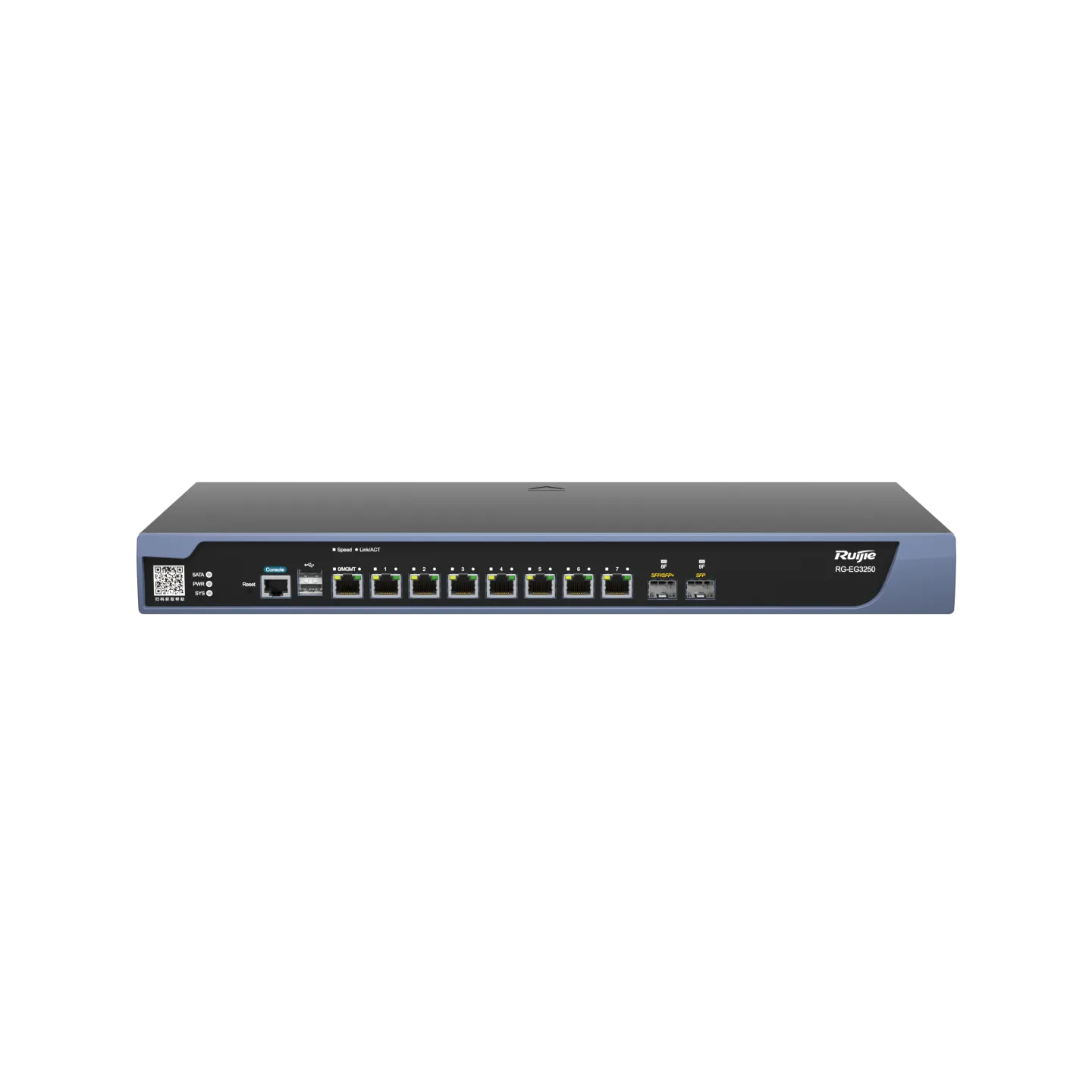
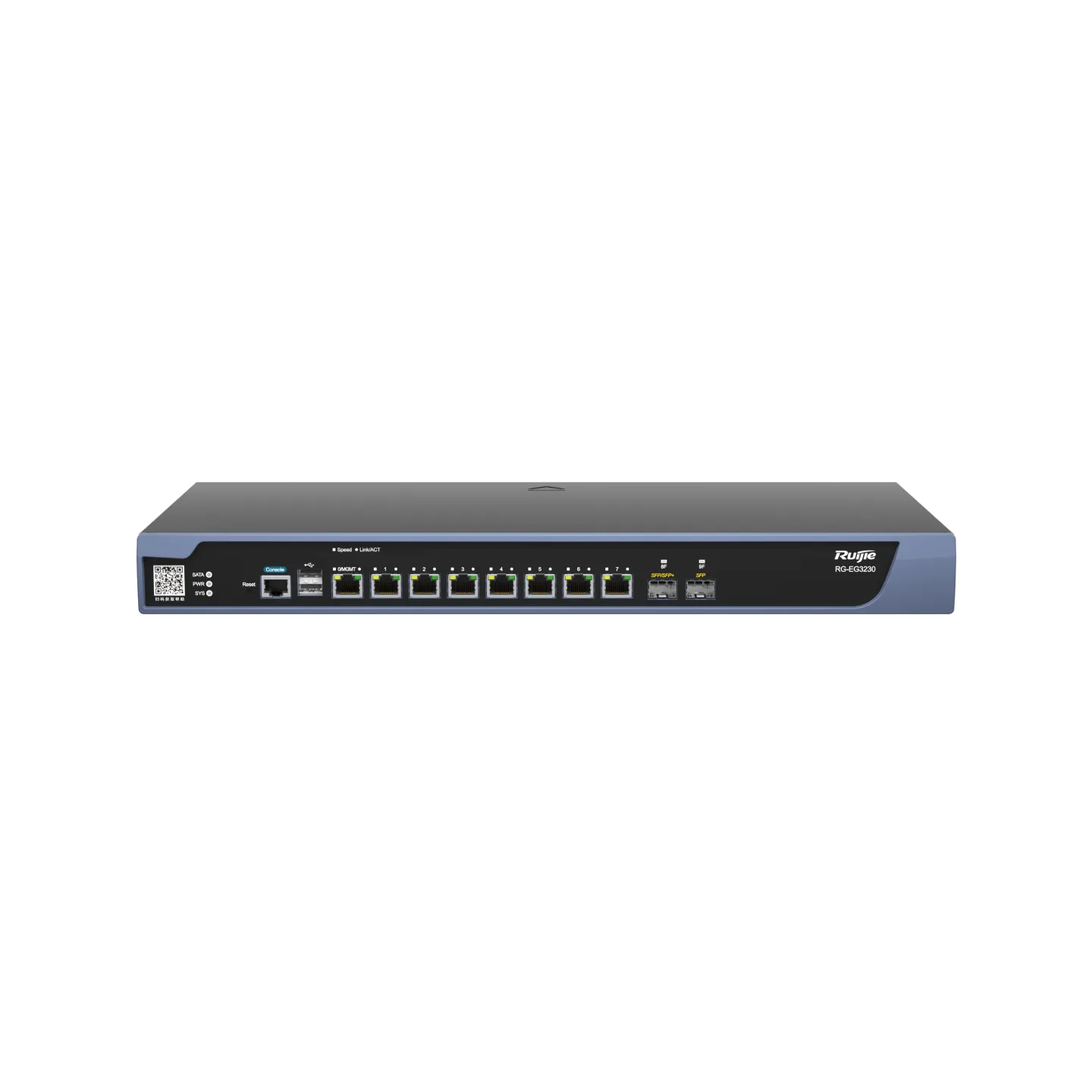
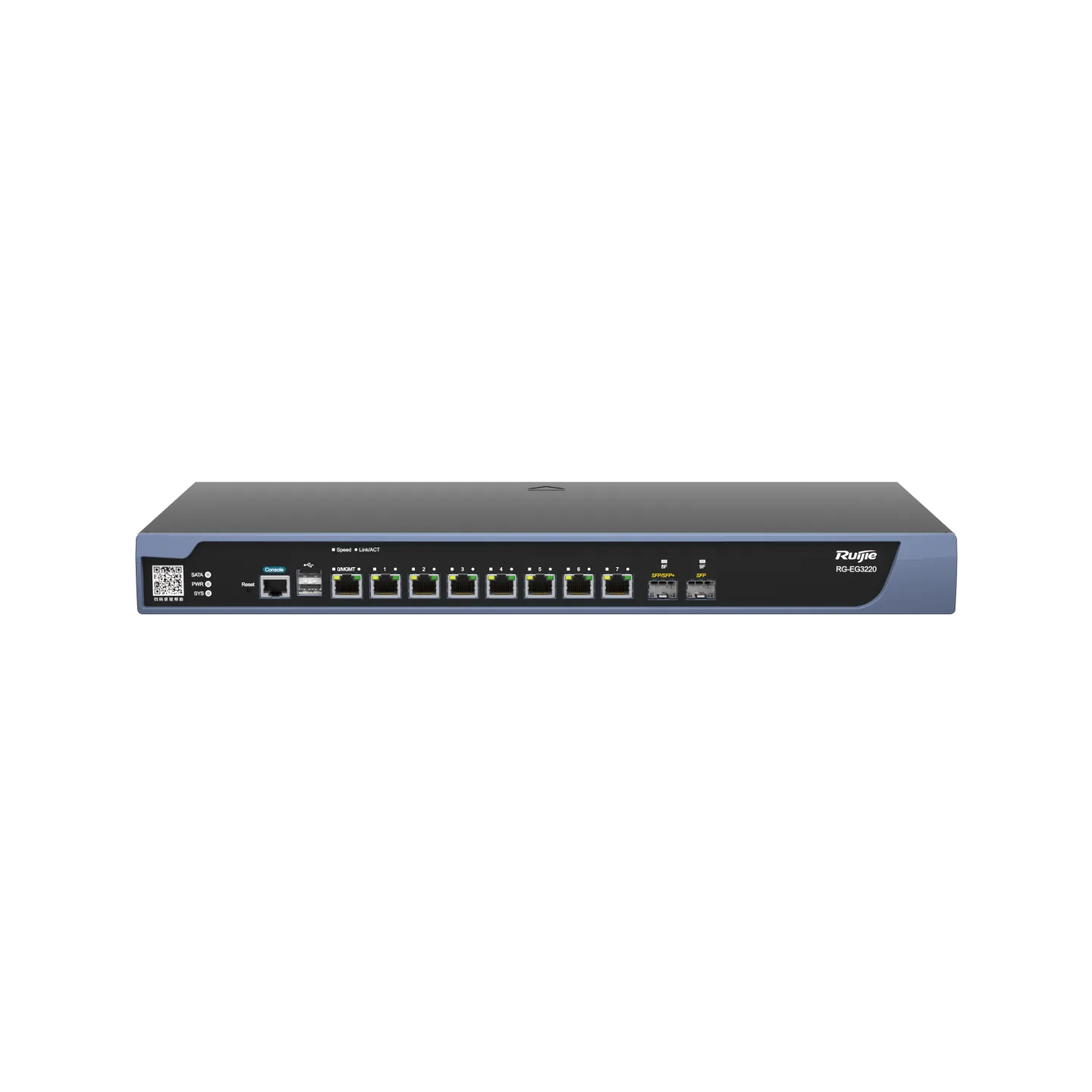
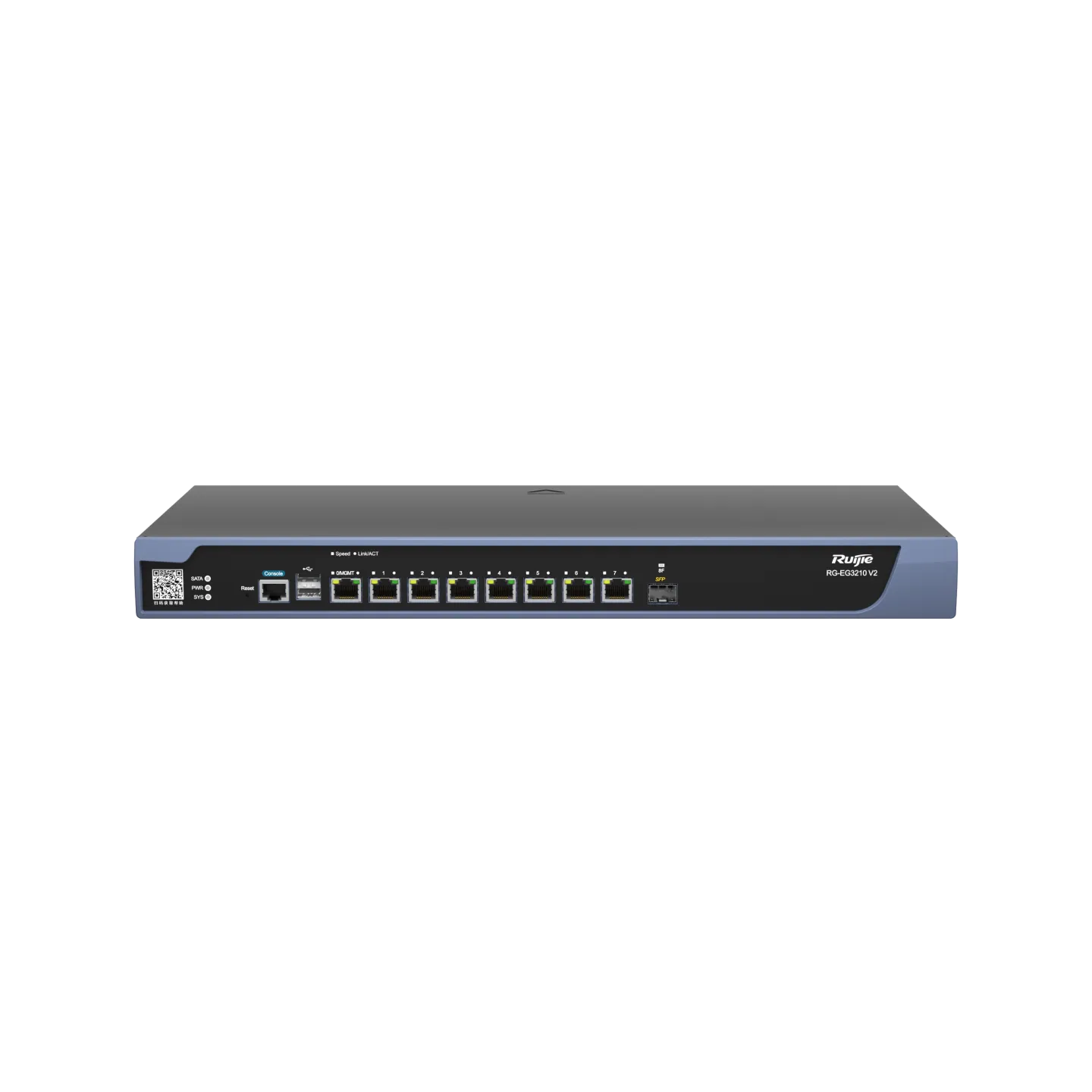
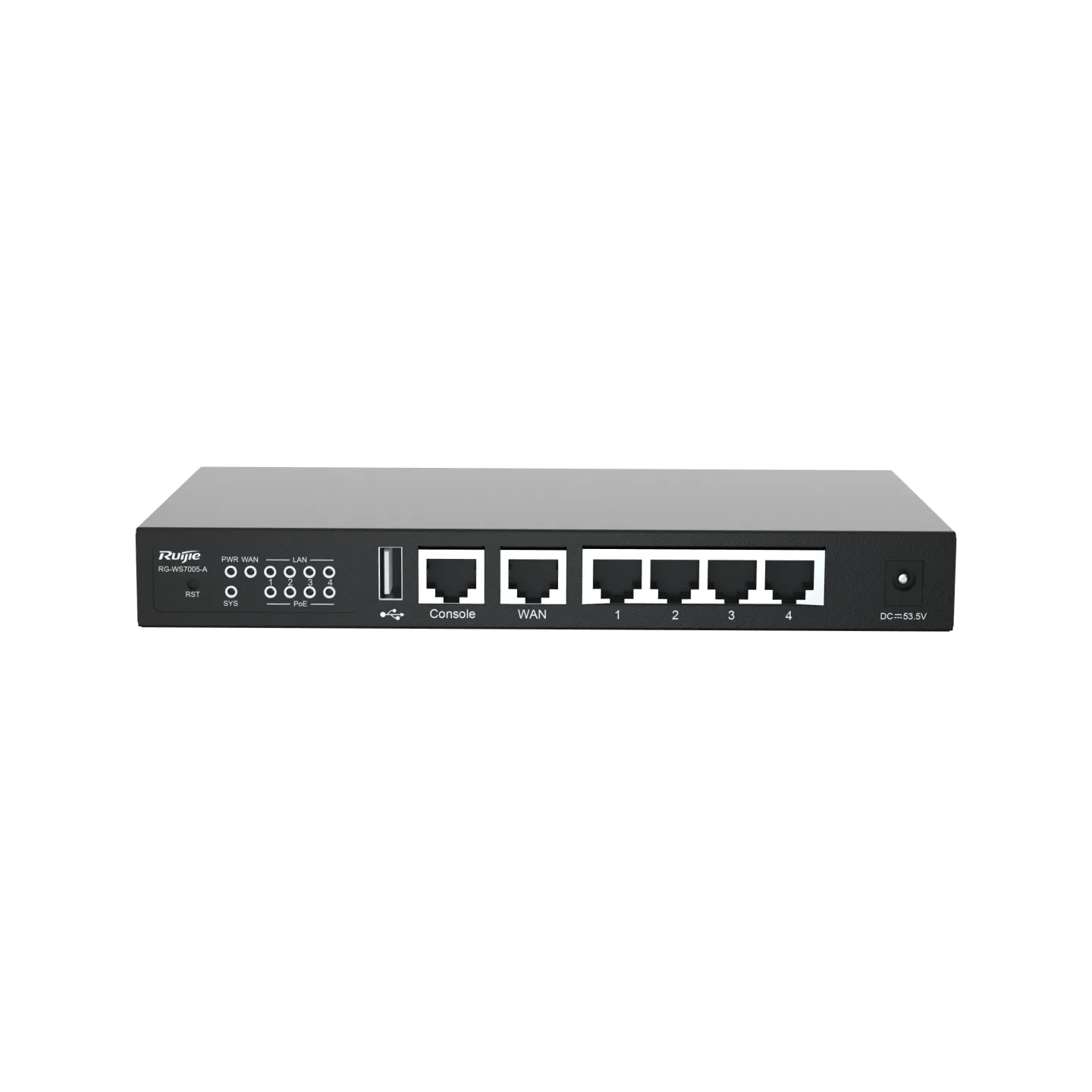
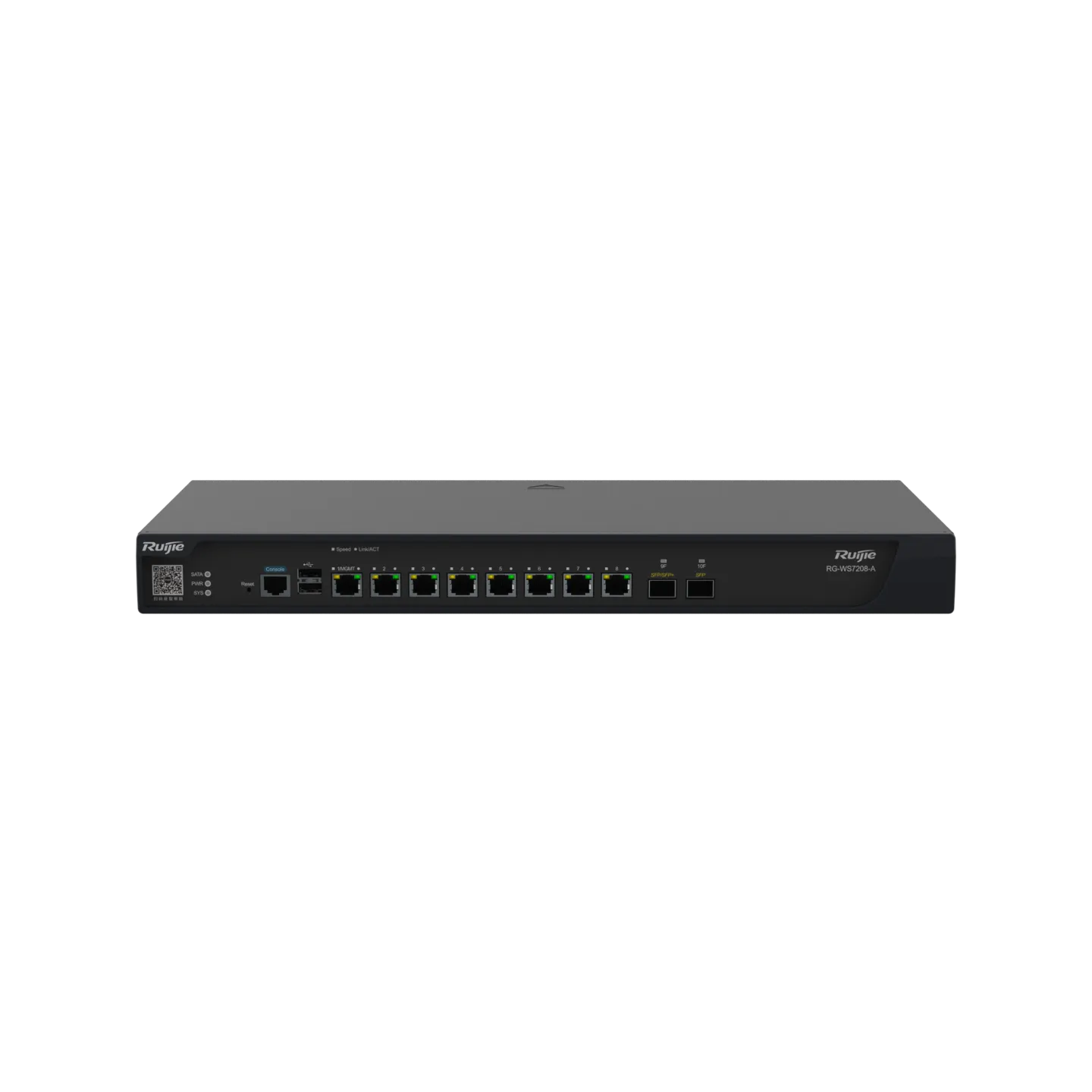
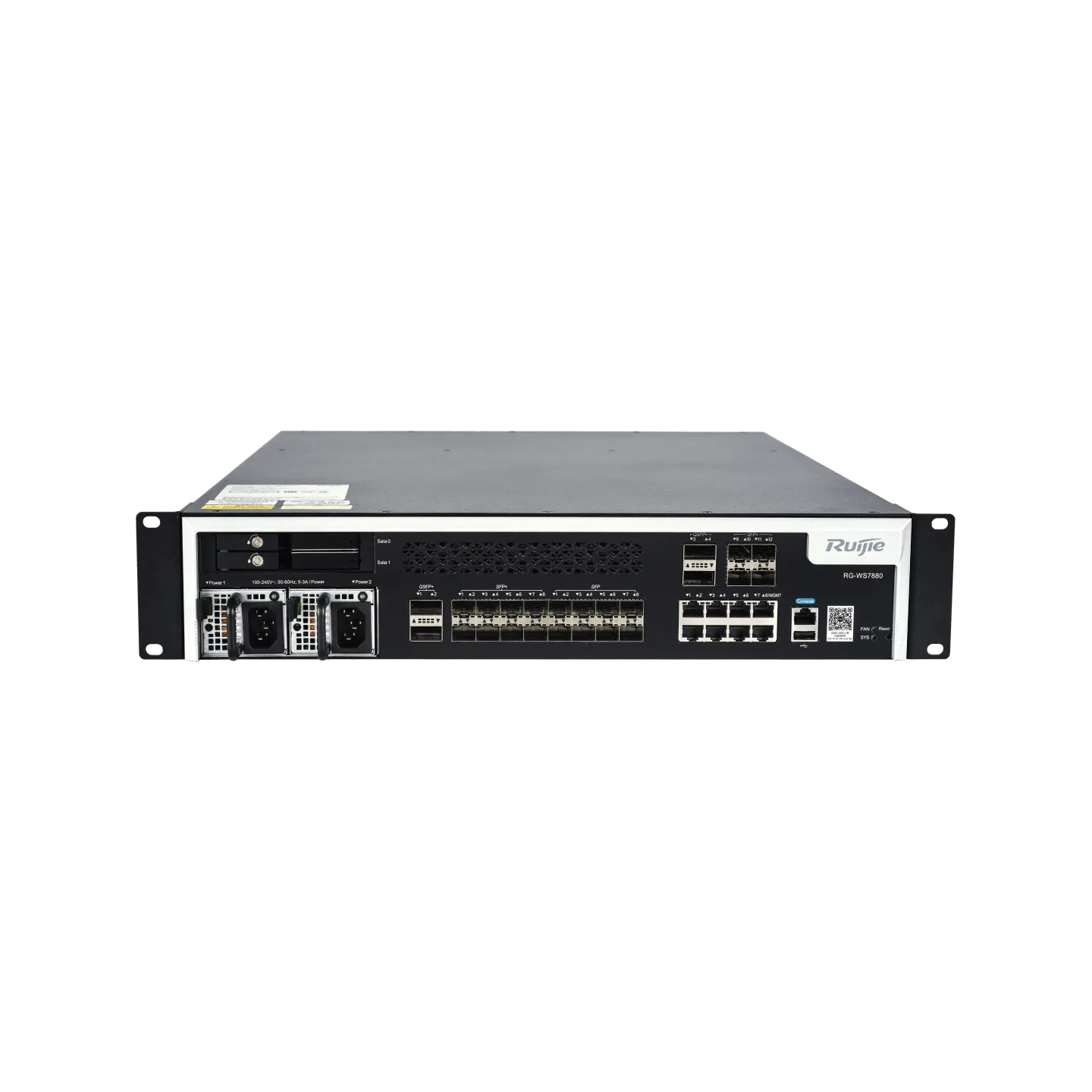
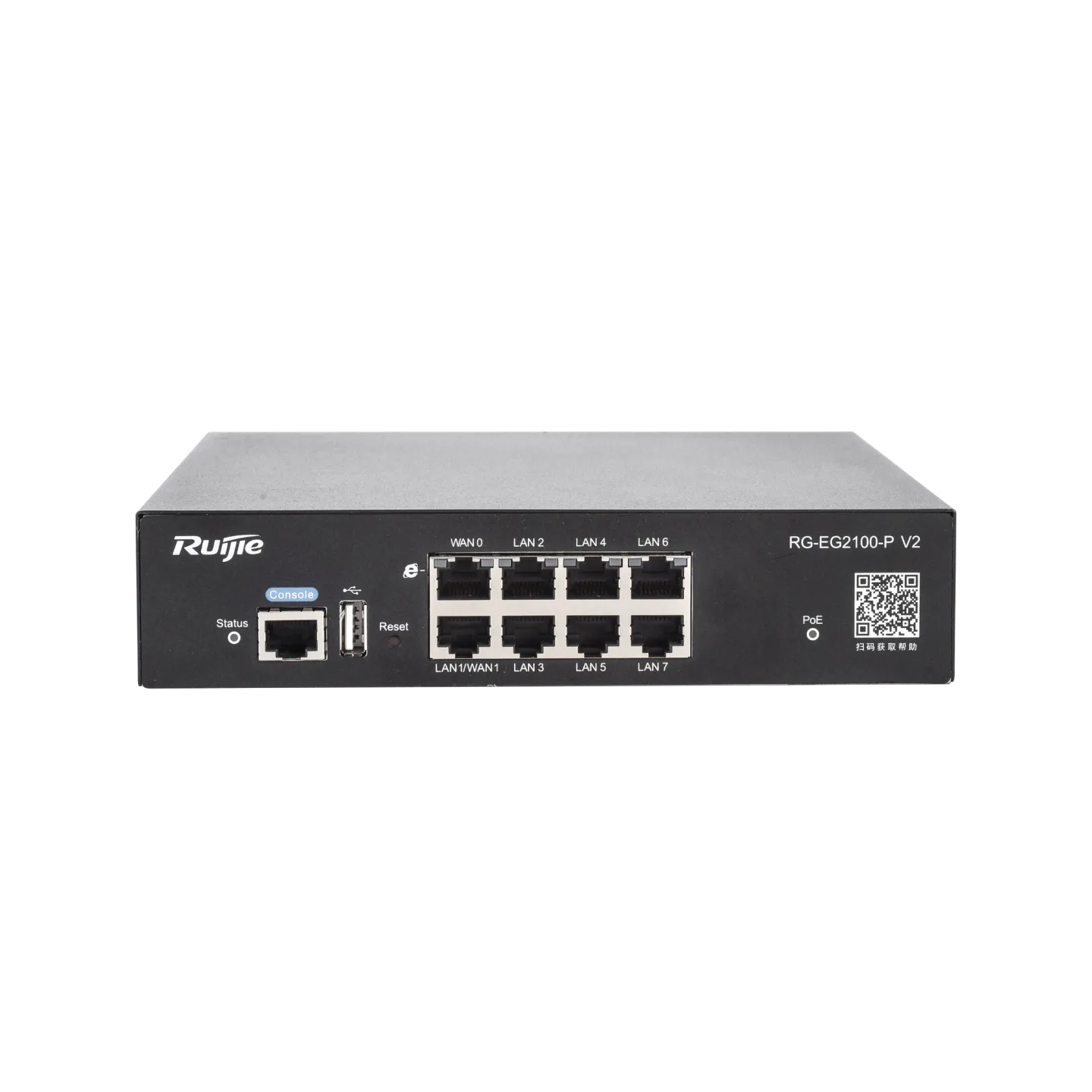
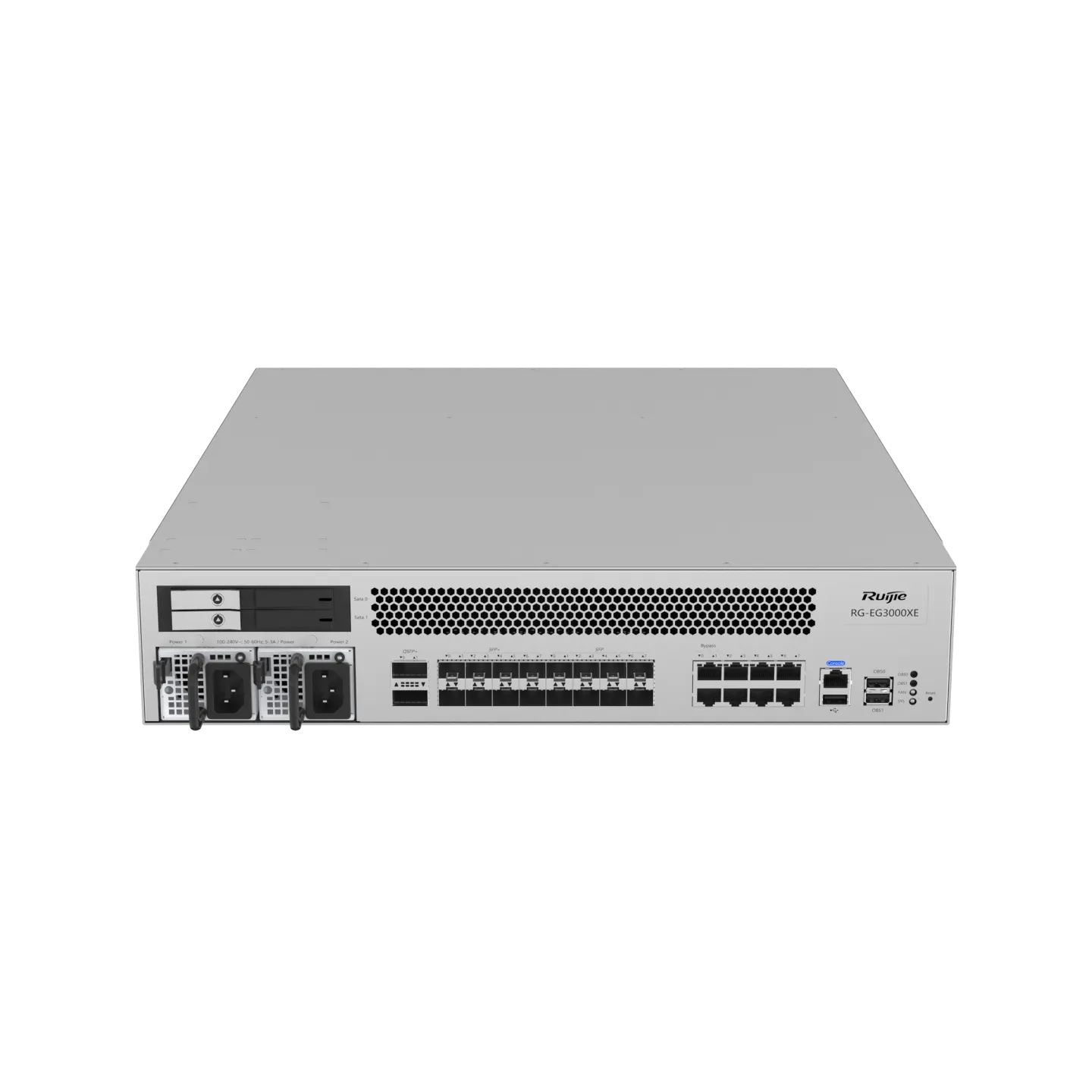
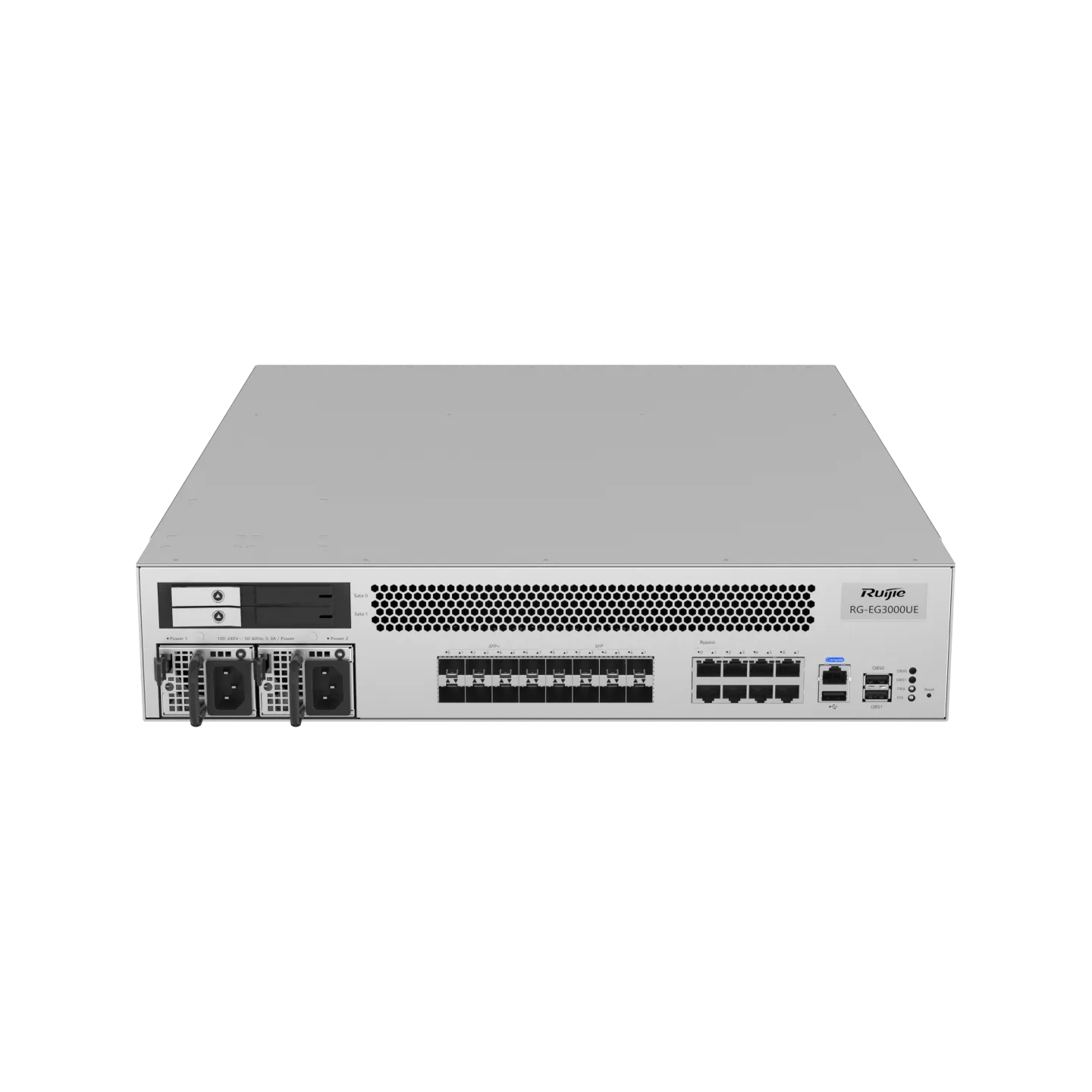
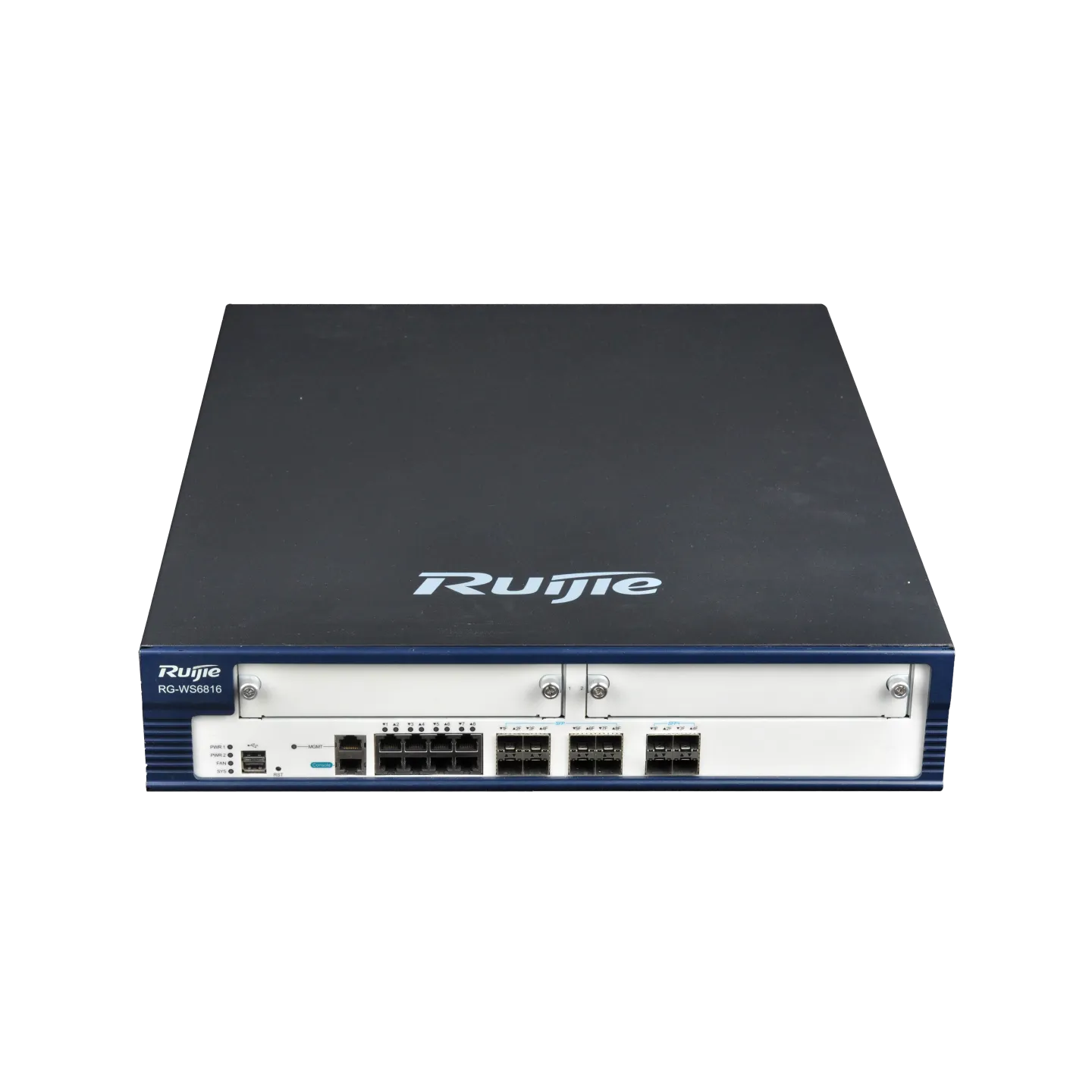
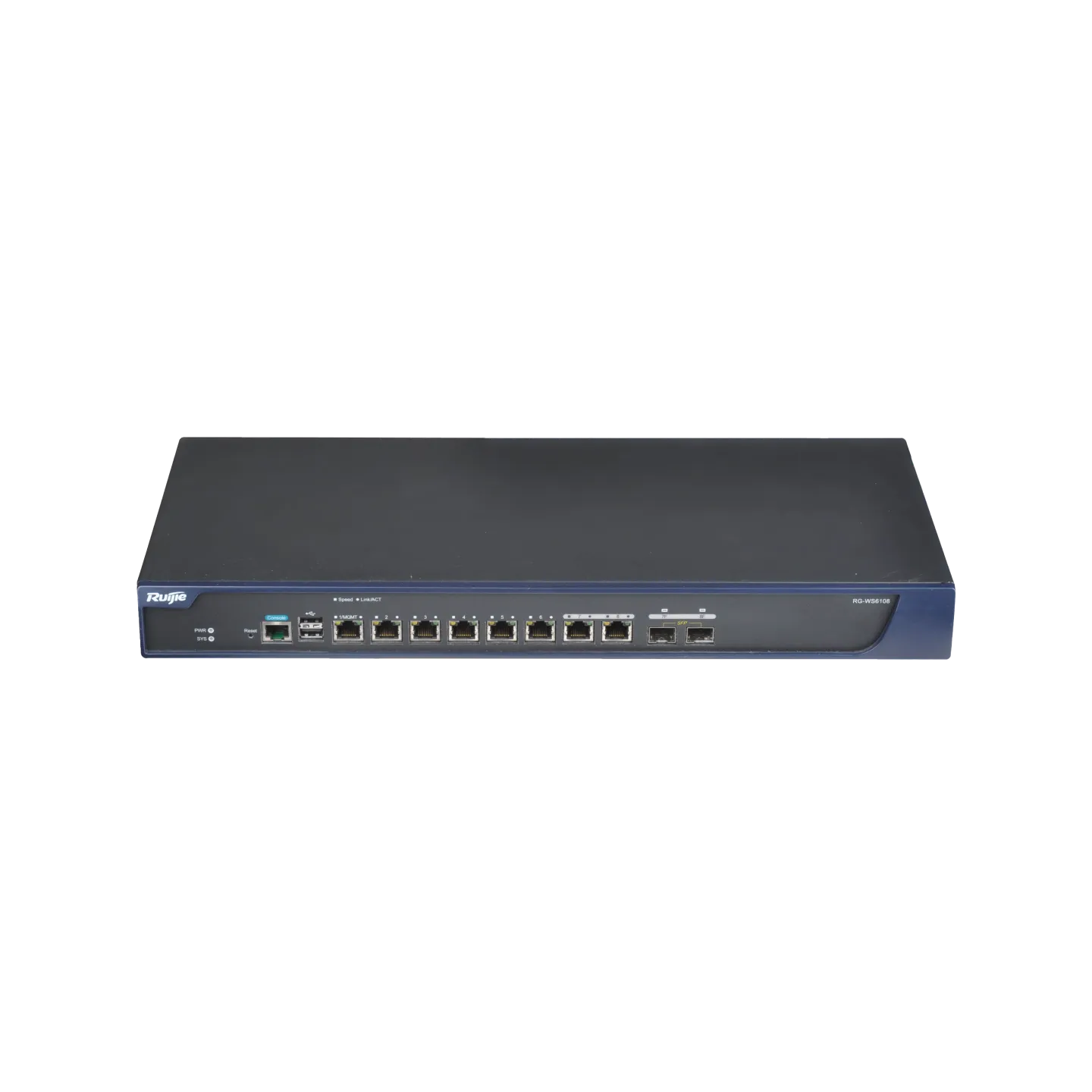
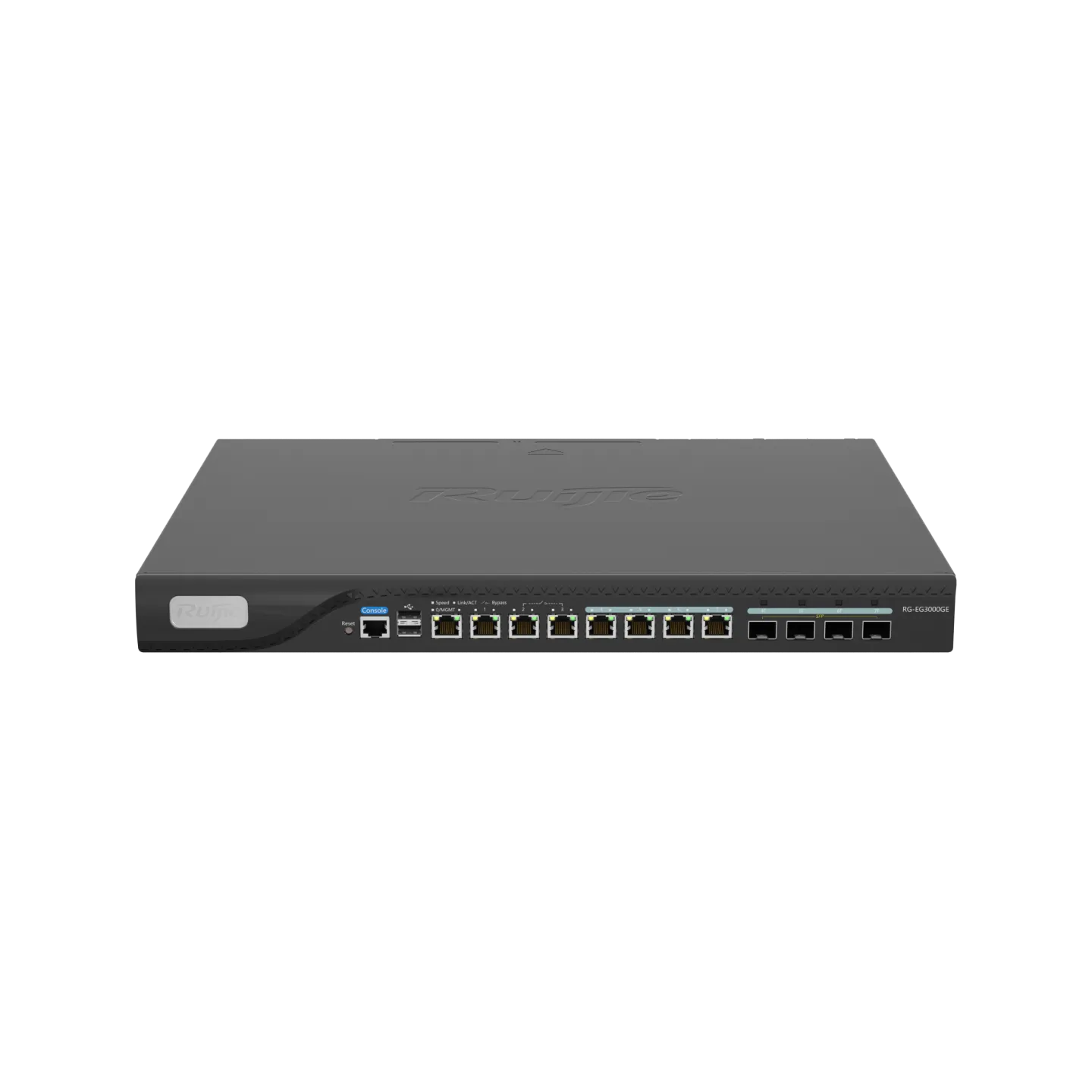
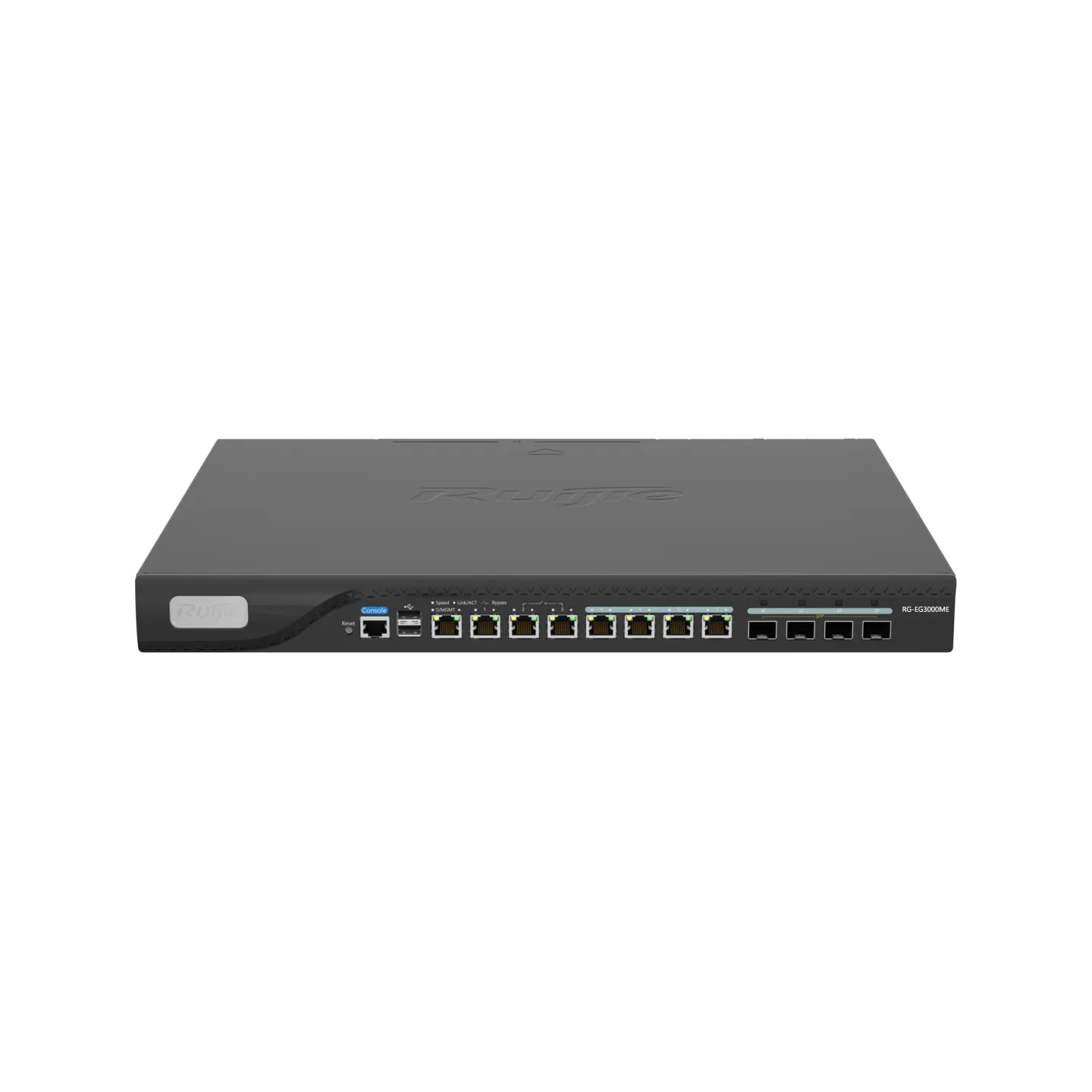
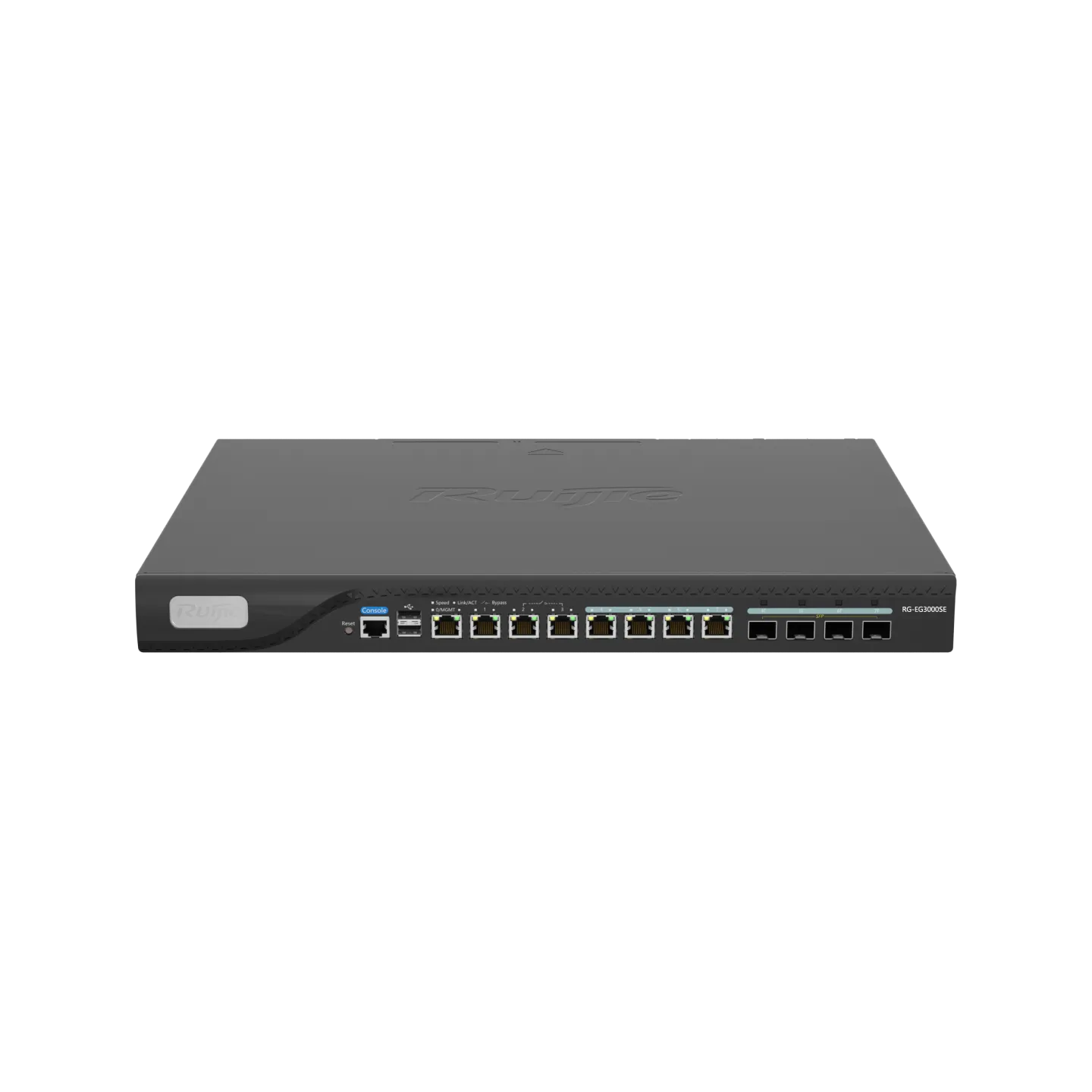
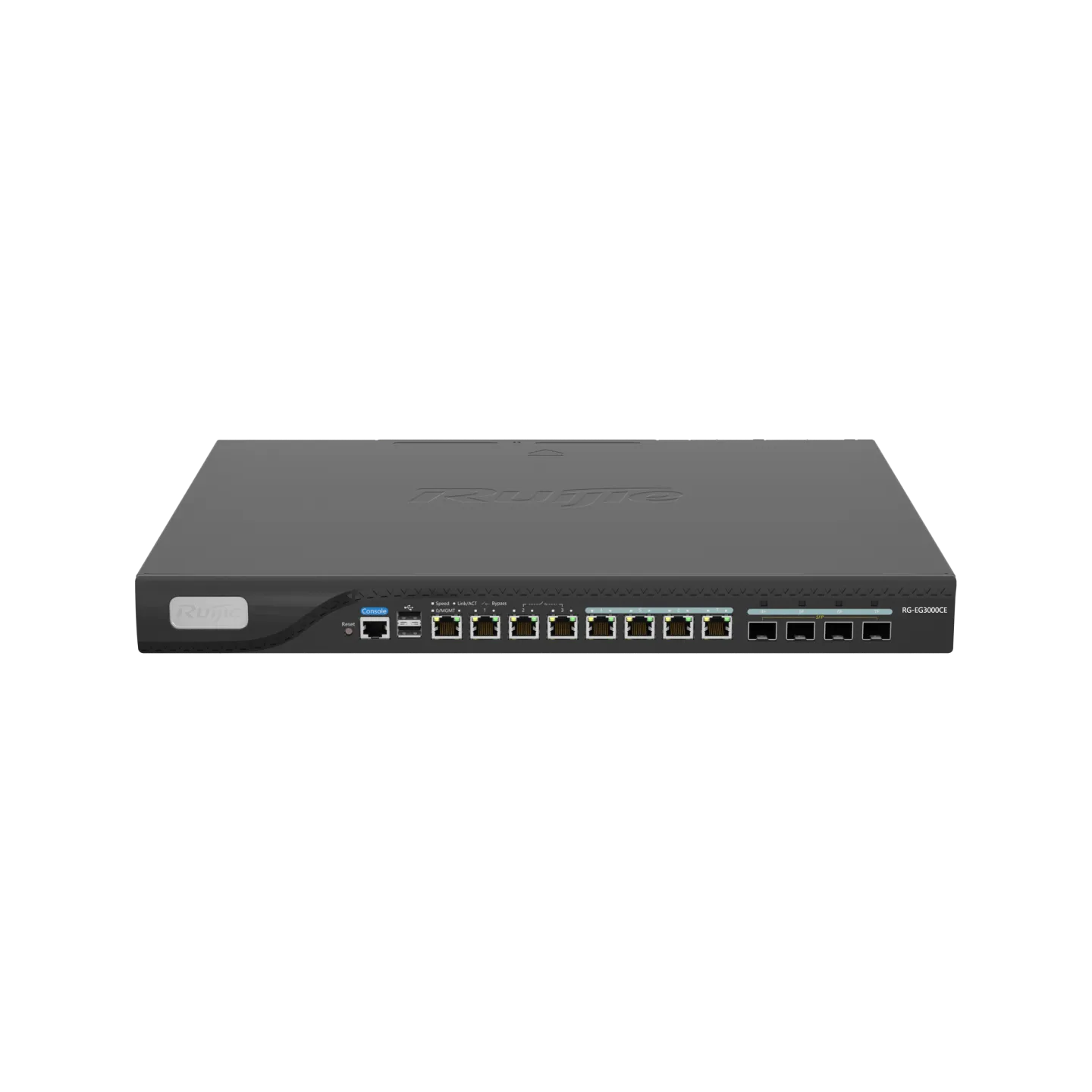
WG的console口:设备前面面板上有一个接口,有标注“console”。
配置线:(一头类似网线水晶头,另一头比较大,上面有9个孔)


2、登陆设备
(1)请用配置线连接电脑的COM口和WG的Console接口。
(2)配置超级终端:
点击电脑的“开始”菜单 -“所有程序”-“附件”-“通讯” ,打开其中的“超级终端”程序(Windows Server 2003默认是安装无“超级终端”,需在“控制面板”的“添加/删除程序”中进行添加)。如果是首次使用超级终端会出现如下信息:

任意填入一个区号(如:099)后点击“确定”,出现以下信息:

再次点击“确定”便打开了超级终端。名称任意填写,然后点击“确定”。

在“连接时使用”选择当前配置线连接的COM口(注意,有些电脑可能会有多个COM口,要注意选择正确的COM口),然后点击“确定”:

在“COM属性”中点击“还原默认值”然后点击“确定”,这时会打开“超级终端”配置窗口,窗口左上角可看到光标在闪烁。
设备console口使用的波特率是9600:

这时按一下“ENTER键”后即出现如下提示:

在Login后输入用户名administrator 回车后输入默认密码password(如密码已修改过,请用修改后的密码)即可登录。

 文档评价
文档评价