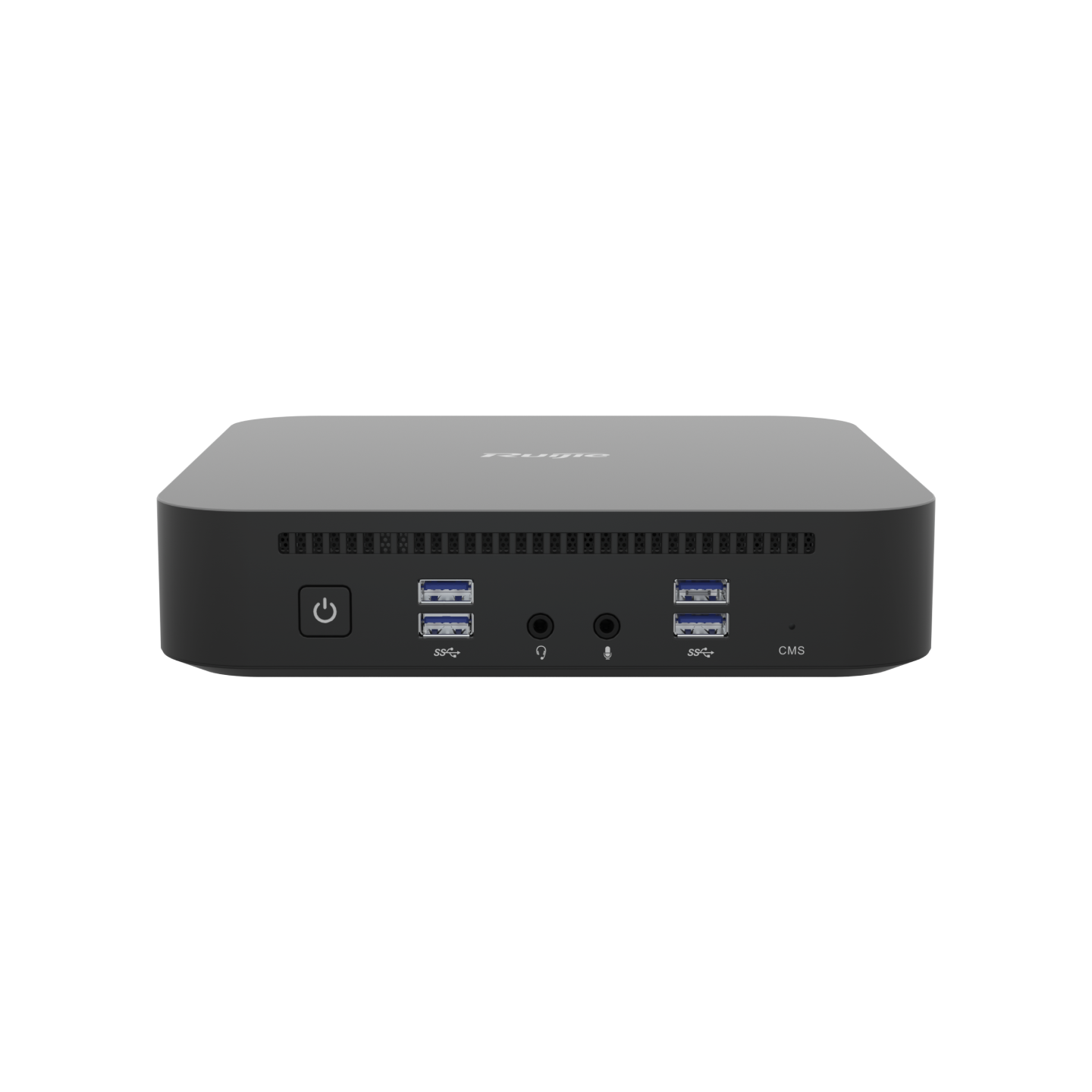
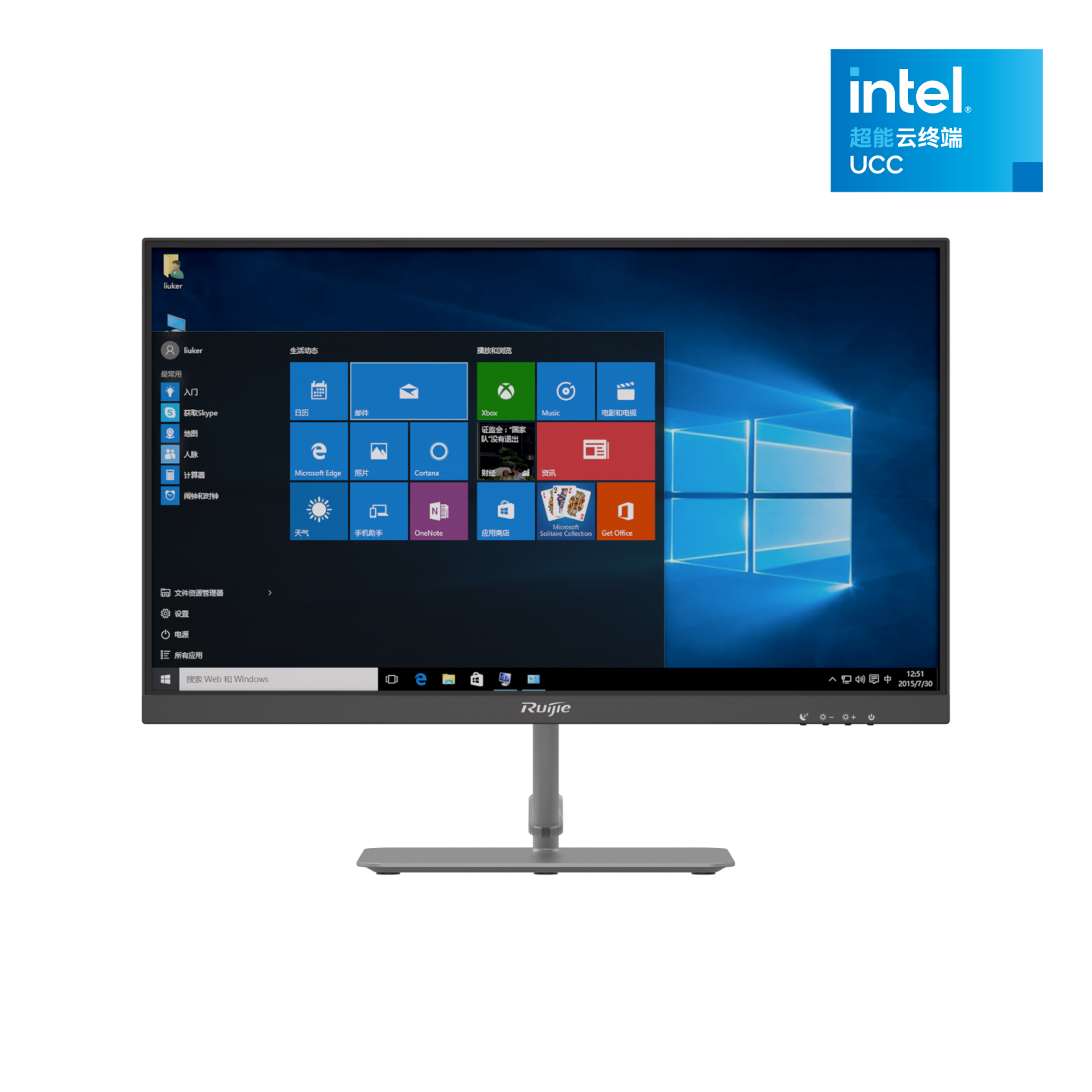
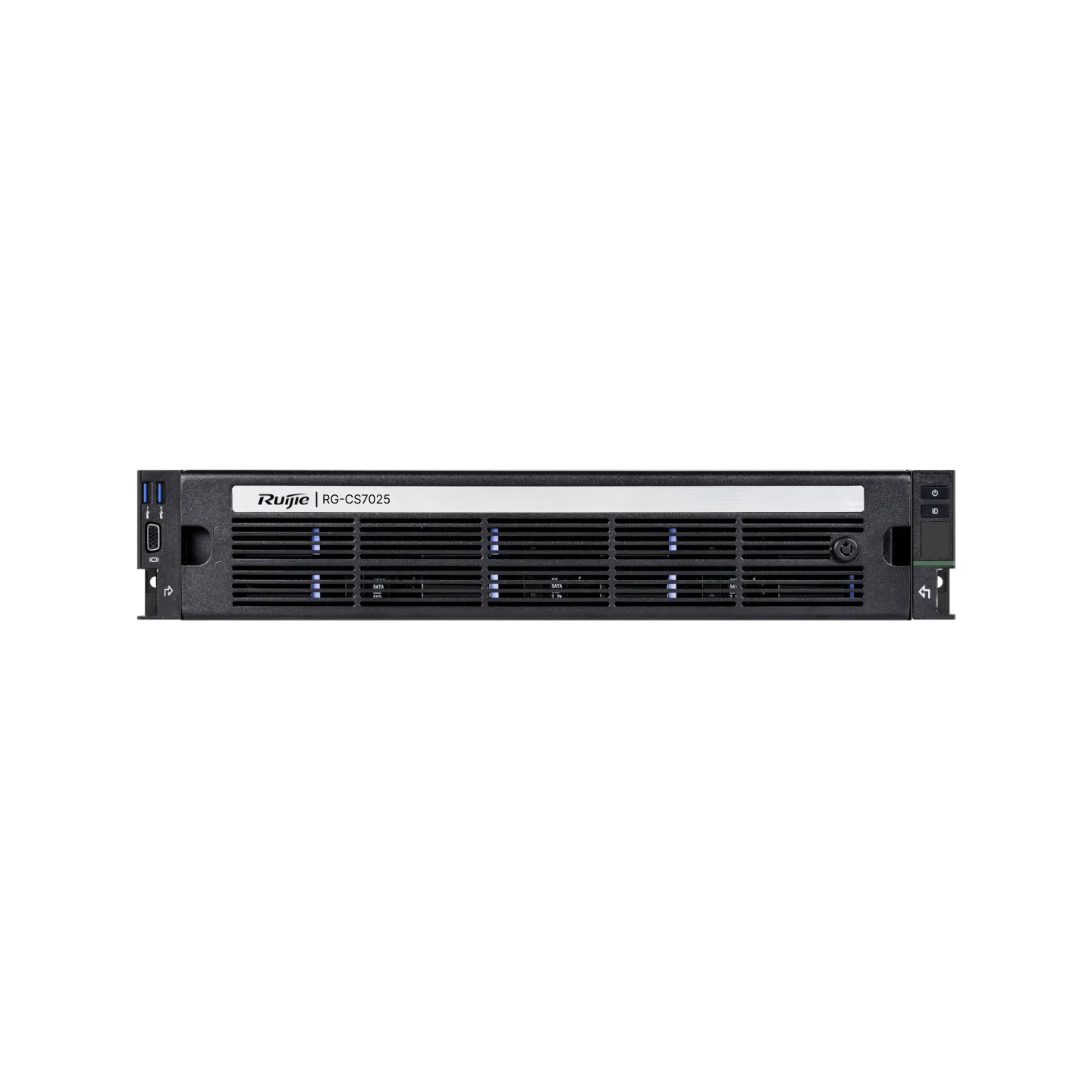
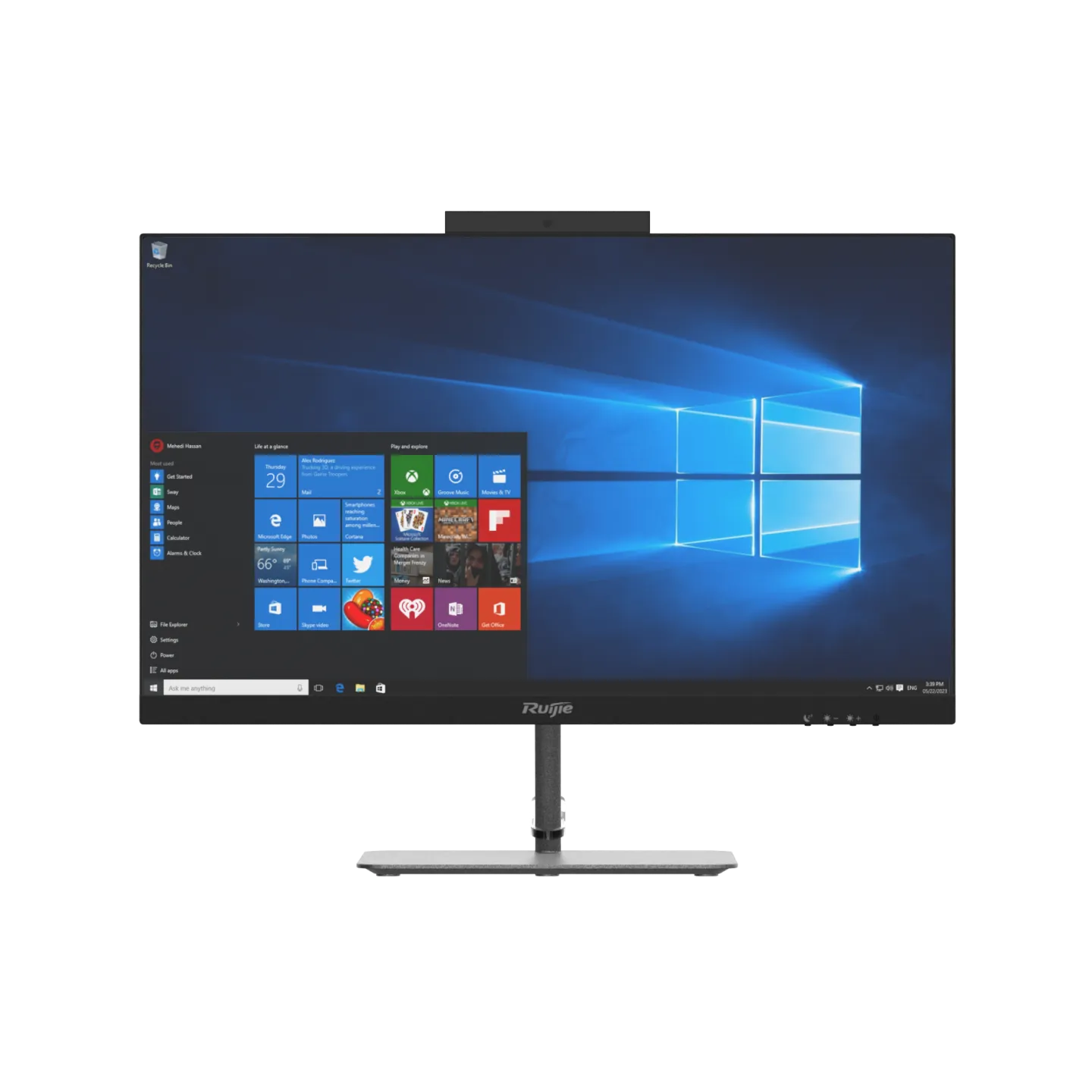
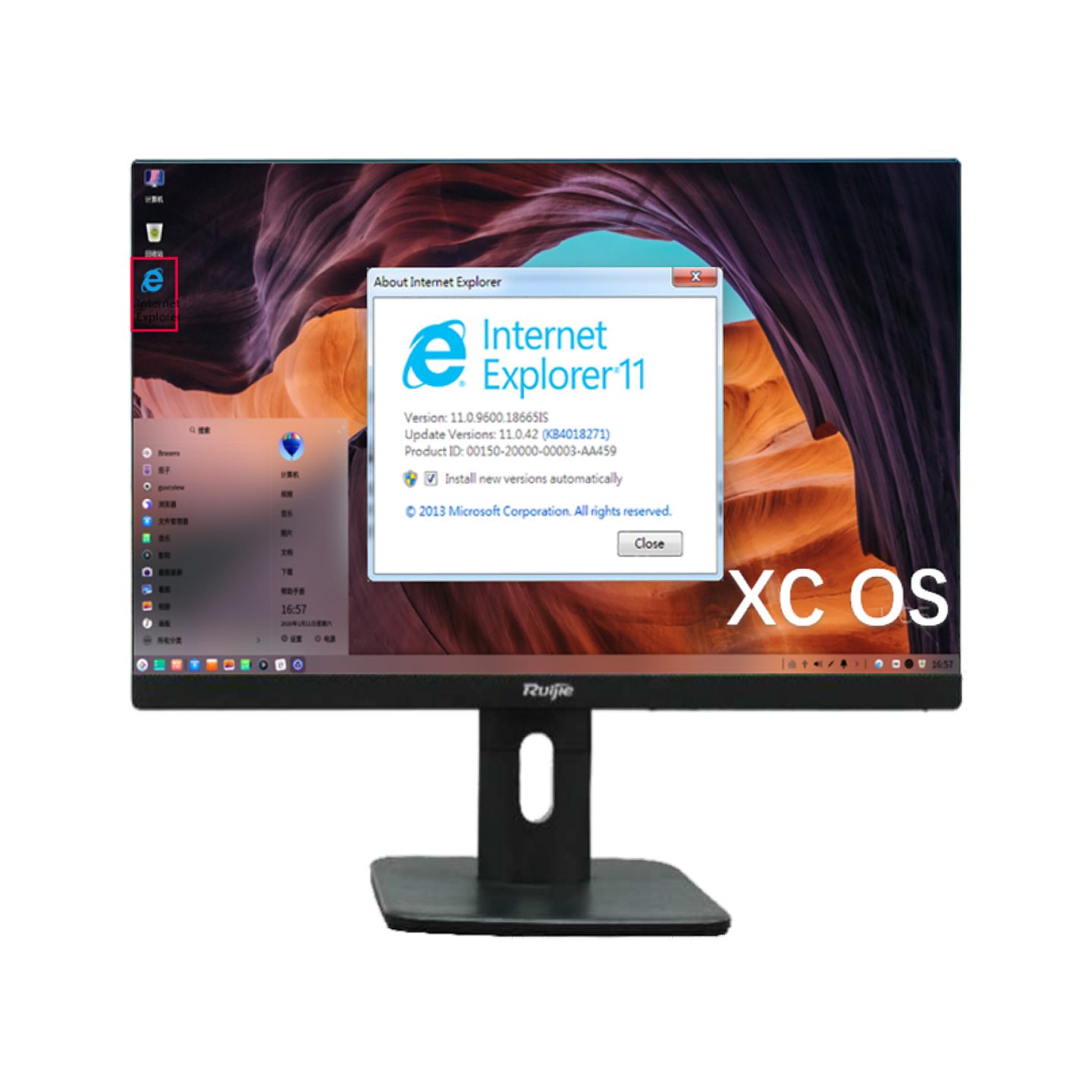
注意:可参考http://mp.weixin.qq.com/s/FRhrhAtCDz_e4W1O3OqeLw视频或下文安装指导。
步骤:
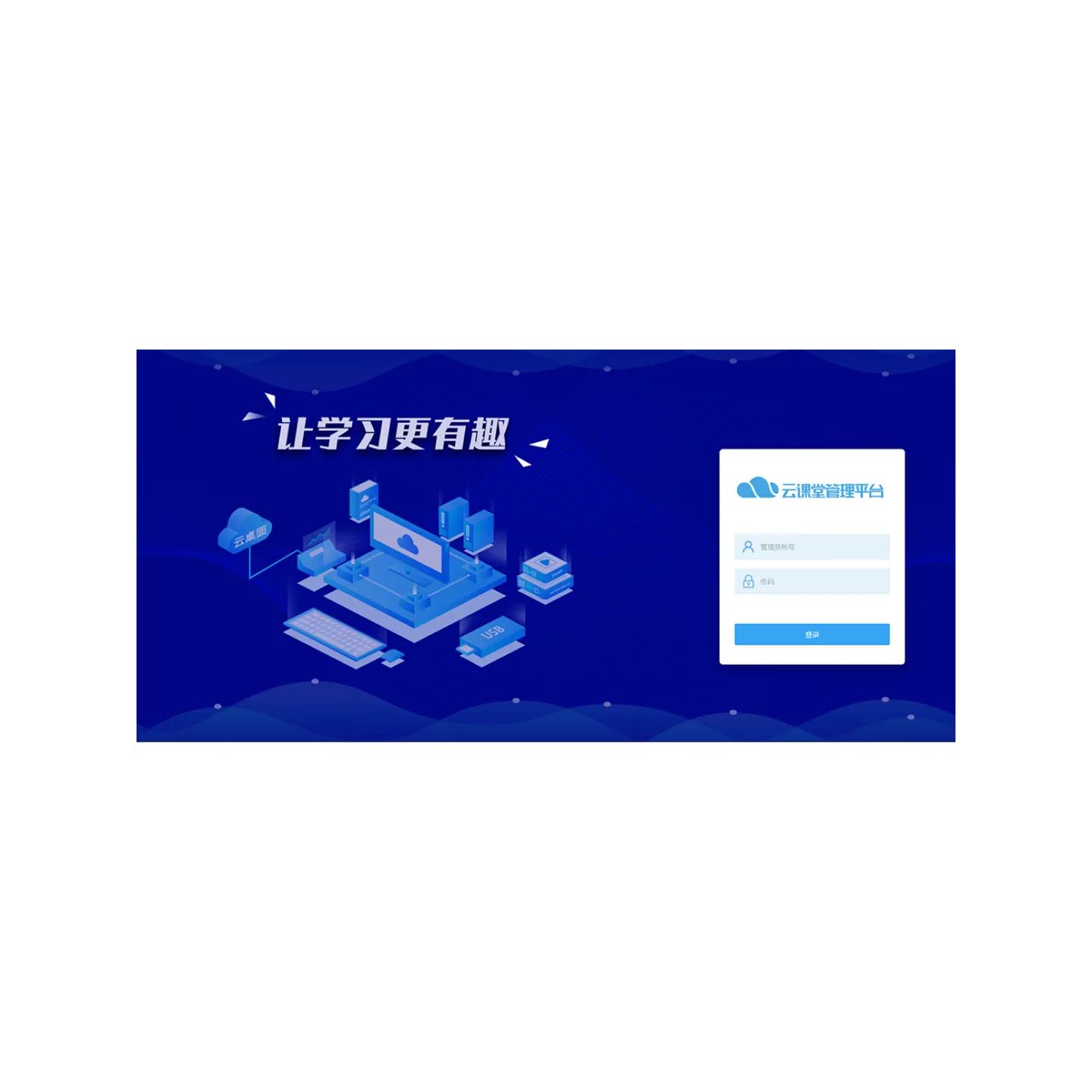
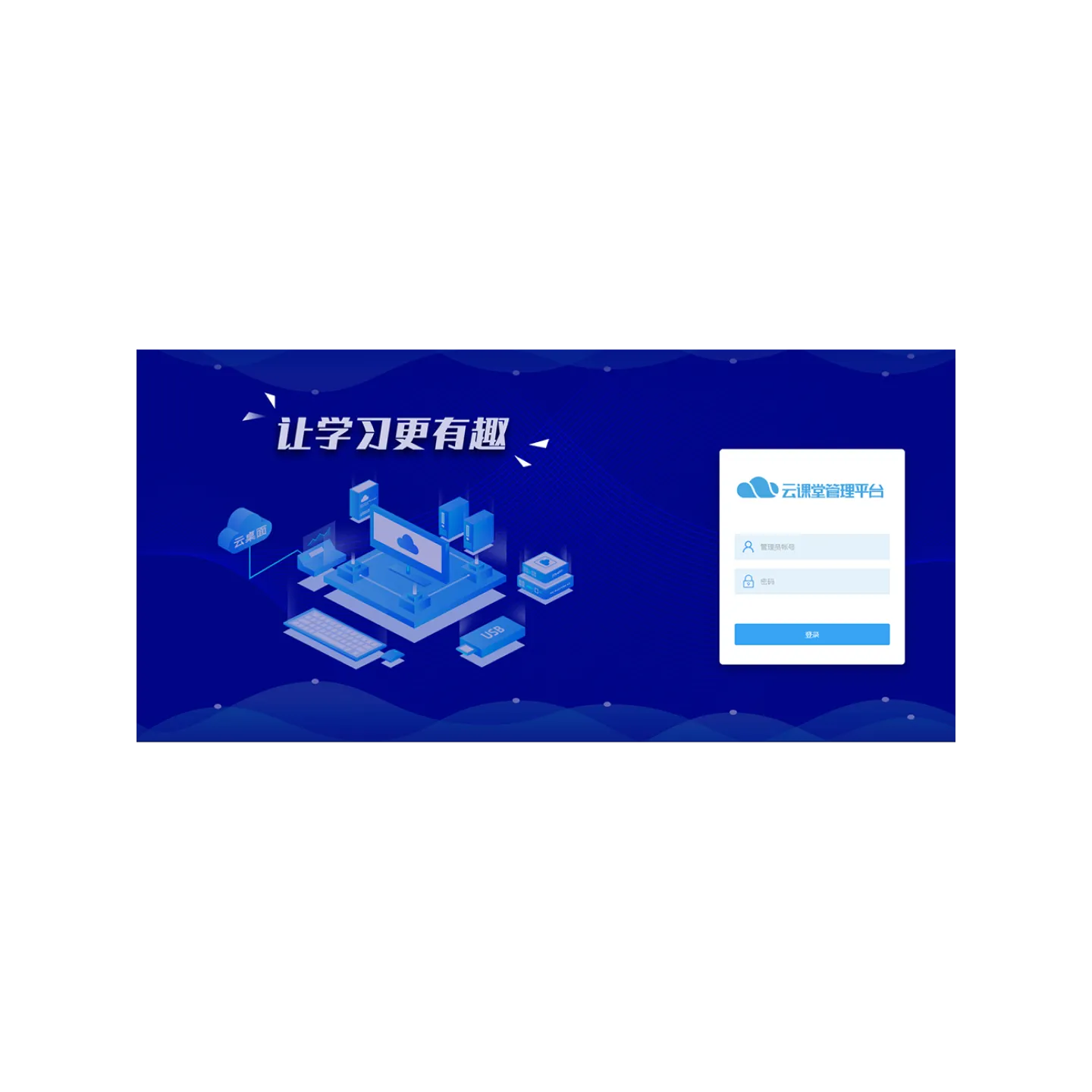
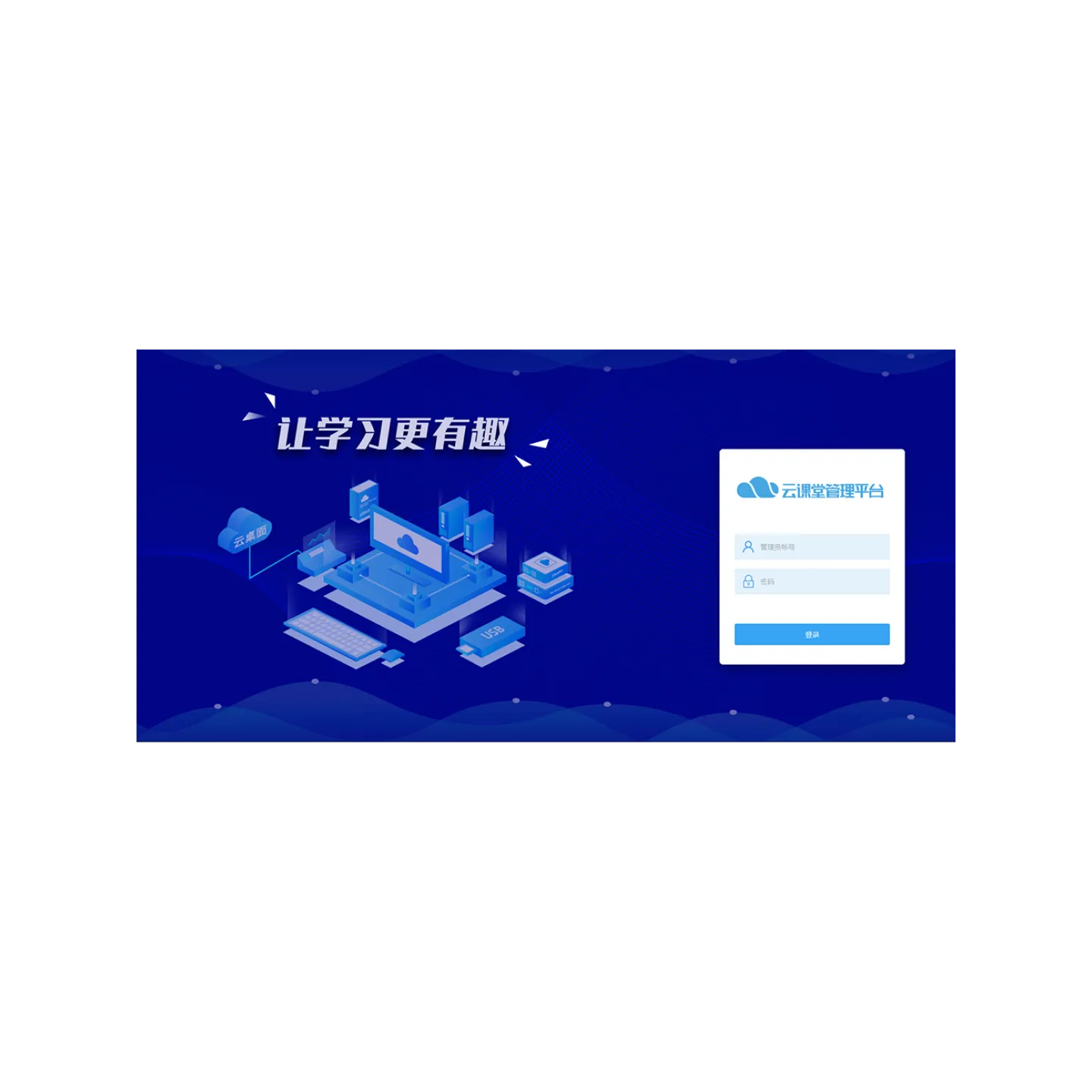
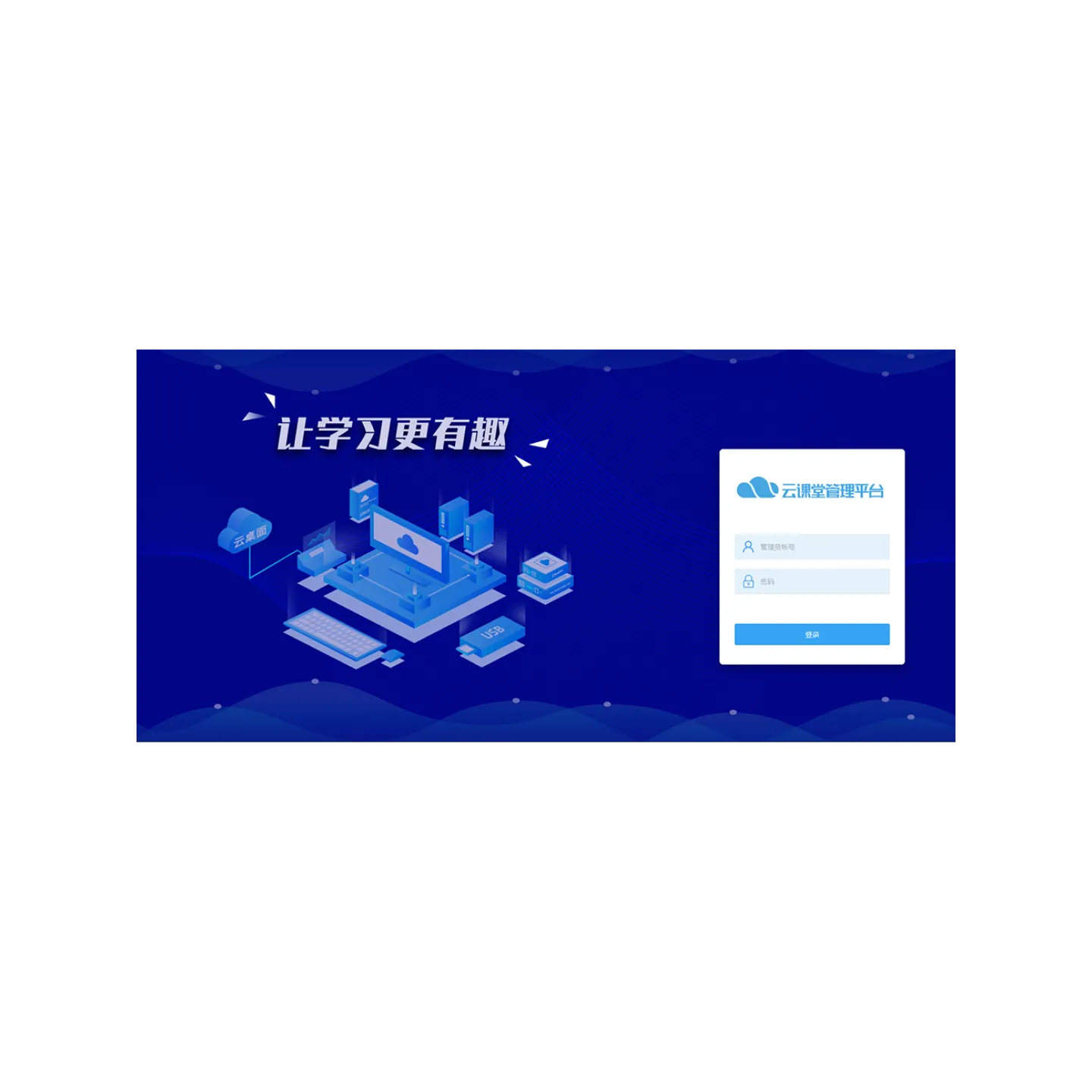
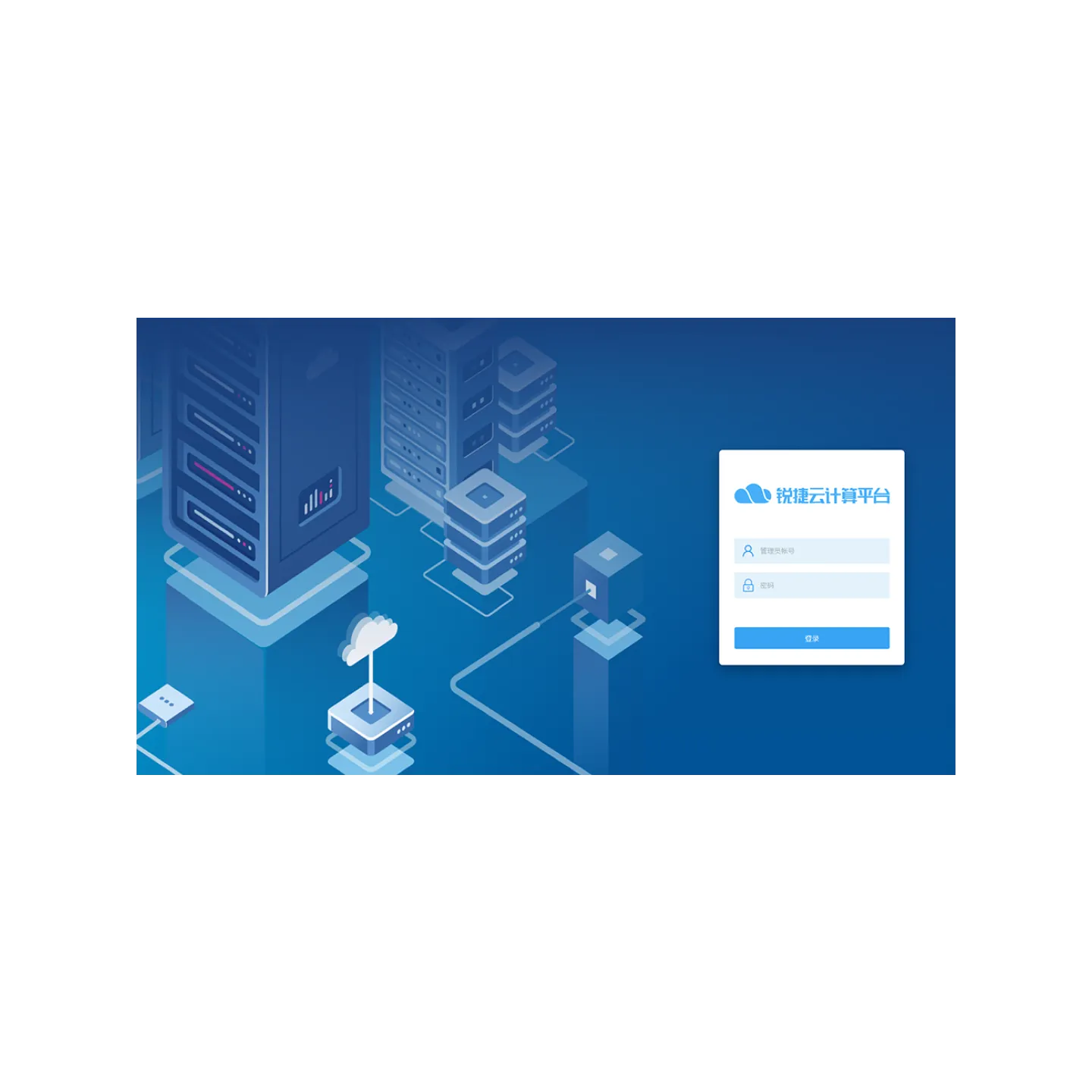
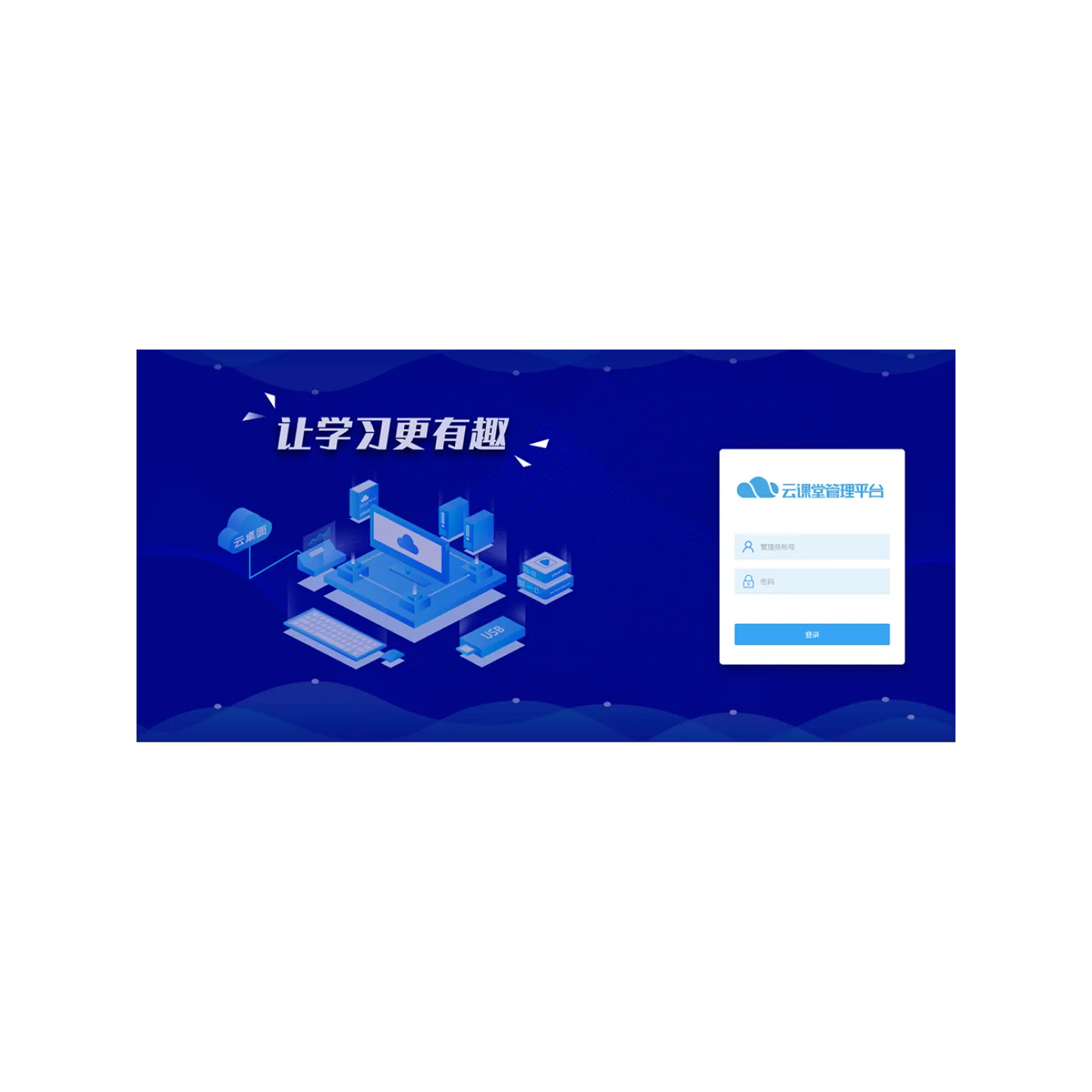
1.登录WEB管理界面—选择“课程镜像”—将软件安装包“上传”到“共享目录”(如果点击共享目录无反应,则下载管理员工具安装到教师机);如图1
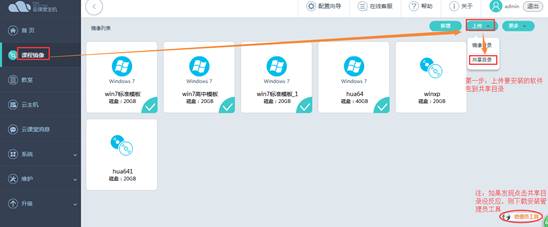
注意:
1)编辑镜像安装软件,需要保证该镜像在下课状态,同时首页-云桌面列表无云桌面纪录,如果有终端登录镜像系统,需要先在Web界面首页关闭云桌面操作。
2)如果教师机安装有qq浏览器,请先卸载,qq浏览器与管理员工具存在软件不兼容。
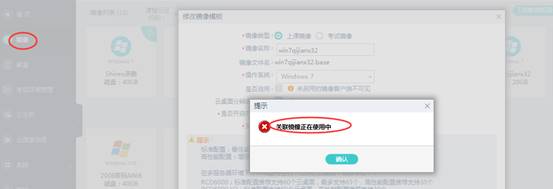
3)如果启动镜像没有进入镜像,再次编辑时提示“关联镜像正在使用中”,可以在Web首页-云桌面列表找到名为”admin”的云桌面---点“更多”登录或者关闭,重新登录。如图2.

2.选择要安装的镜像,点击“编辑”-“修改并启动”,进入镜像后可在计算机-D盘或者R盘下找到软件安装包;

3.解压软件安装包,将软件安装在系统C盘上(安装在D盘或者R盘软件不生效);
4.在“开始菜单”-选择“关闭计算机”,软件安装成功。

 文档评价
文档评价





 发布时间:2018-04-10


_ae78f309848d49d8a63fb0306fe297fe.webp "RG-AP850-AR(V3)四射频Wi-Fi 6无线AP")












_043807d99ecc4182b9f8a124760dd432.webp "RG-AP820-AR(V3)三射频Wi-Fi 6无线AP")