您订阅的产品有更新,请及时查阅
查看详情您订阅的产品有更新,请及时查阅
查看详情首页 >服务与支持 >常见问题 >【SAM】客户端定制
 发布时间:2013-10-03
 点击量:3346
一、功能需求
由于在每个项目中对于SU的需求不一样,因此在项目实施过程中需要对SU进行定制,定制包括认证参数、LOGO、软件名称、图标等。
二、配置要点
SU 4.85后,由于客户端管理中心将会做为客户端定制、分发、升级的中心,因此在定制SU前,务必确认客户端管理中心的部署位置,建议可以与SAM自助系统同一台机器。确认好部署位置后,定制SU前,需要填写客户端管理中心IP地址,这样后续定制出来的SU才会和客户端管理中心通讯完成升级等业务。
三、配置步骤
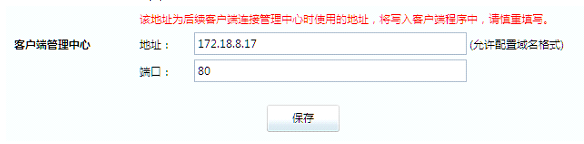
1、打开客户端管理中心,填写管理中心地址。客户端管理中心为必定制项,该地址为后续客户端连接管理中心时使用的地址,将写入客户端程序中。地址支持域名格式。定制后点击“保存”,如下图所示:
2、接下来以RG_SU_For_Windows 4.96来介绍下SU的定制流程。

3、定制软件名称:软件名称为必填项,为SU客户端打开后显示的软件名称。
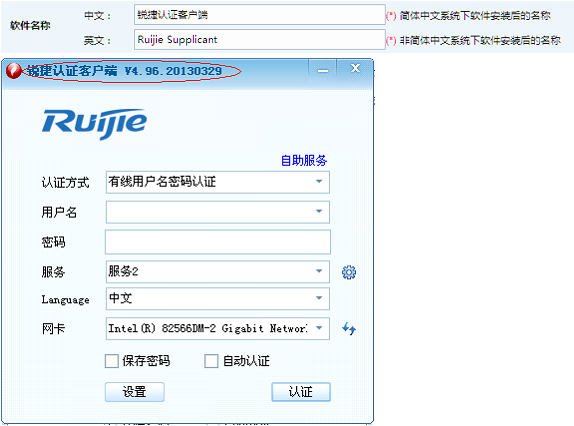
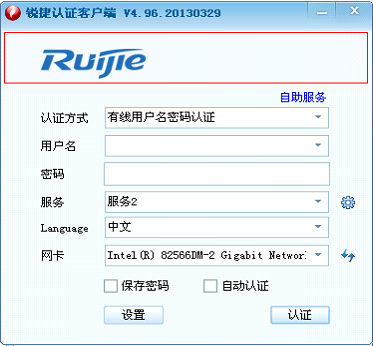
4、软件LOGO:LOGO图片只支持BMP格式,大小为372*65最为合适,定制的LOGO图片将显示在如下图所示的红框区域
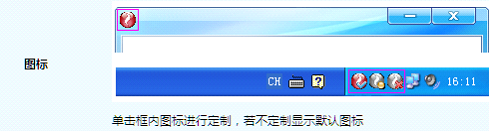
5、图标定制:点击如下图所示的红框区域定制对应位置的图标
6、认证方式定制:勾选支持的认证方式,至少勾选一种认证方式。

7、自助服务URL:定制自助服务后,程序的界面将显示“自助服务”快捷方式,点击快捷方式后可以访问定制的自助服务地址。
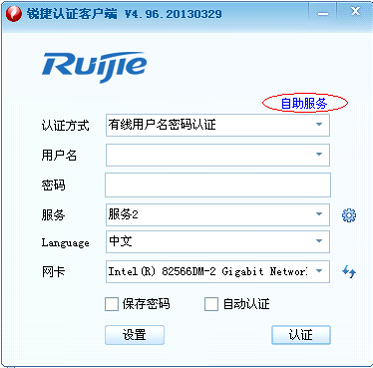
8、服务定制:定制客户端显示的服务,一般项目中可不用定制,客户端在首次认证的时候会直接从服务器同步该账号可使用的服务。定制内容及效果图如下图所示
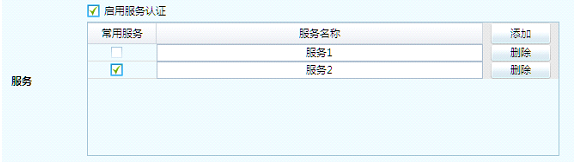
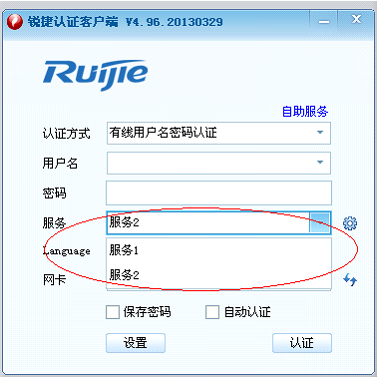
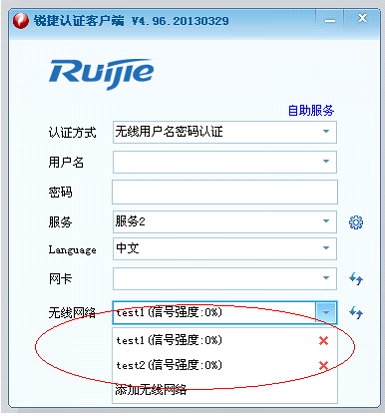
9、无线SSID:勾选认证方式“无线用户名密码认证”后,点击“无线网络配置”按钮,进入无线SSID界面,可以定制该客户端可以使用的SSID列表,定制内容及效果图如下图所示
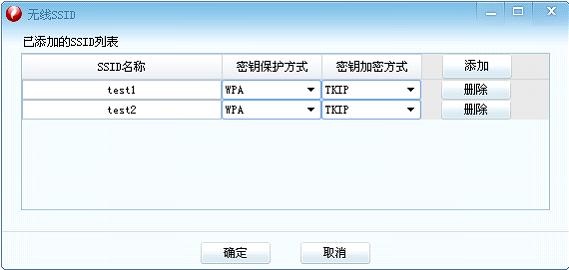
10、禁止保存密码:勾选“禁止保存密码”后,将无法保存认证用户密码,每次认证前都需要输入密码。
11、认证成功进行默认提示:勾选“认证成功进行默认提示”后,客户端每次认证成功时会在桌面右下角,弹窗提示用户“认证成功”。
12、配置信息定制完成后,点击“制作安装包”按钮开始制作安装包;
13、安装包制作完成后,点击“查看安装包”,打开安装包目录,获取安装包;
四、配置验证
安装客户端,确认各功能项与定制过程一致

 文档评价
文档评价